FAQ
Häufig gestellte Fragen
Wie füge ich eine neue Mahlzeit hinzu?
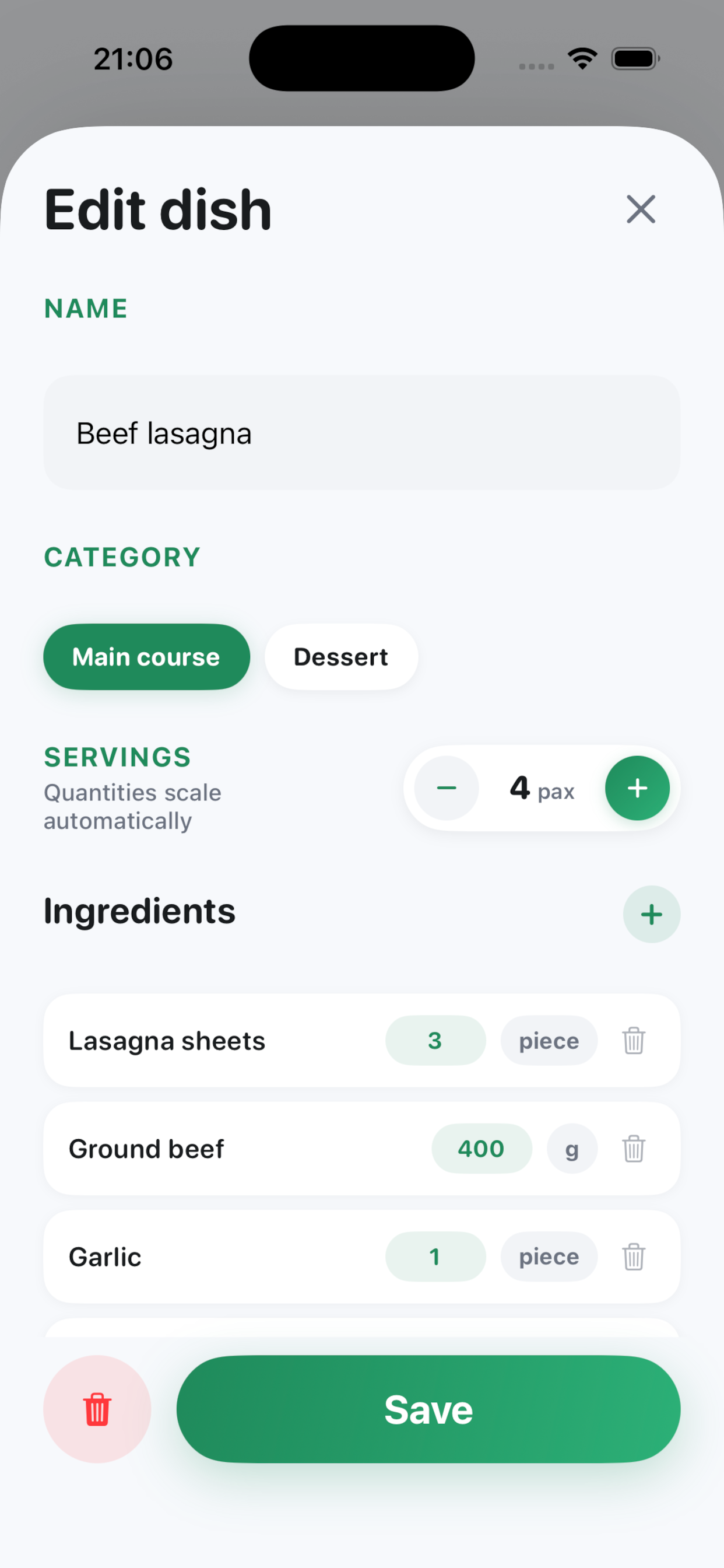
Öffne den Tab Mahlzeiten und tippe auf die Hinzufügen-Taste (+). Gib ihr einen Namen und eine Kategorie, lege die Portionenzahl fest, wähle dann Zutaten und Mengen aus deiner Liste (bei Bedarf neue Zutaten hinzufügen). Du kannst auch Kochanweisungen und einen Link zum Originalrezept hinzufügen.
Wie füge ich eine Mahlzeit zu meiner Einkaufsliste hinzu?
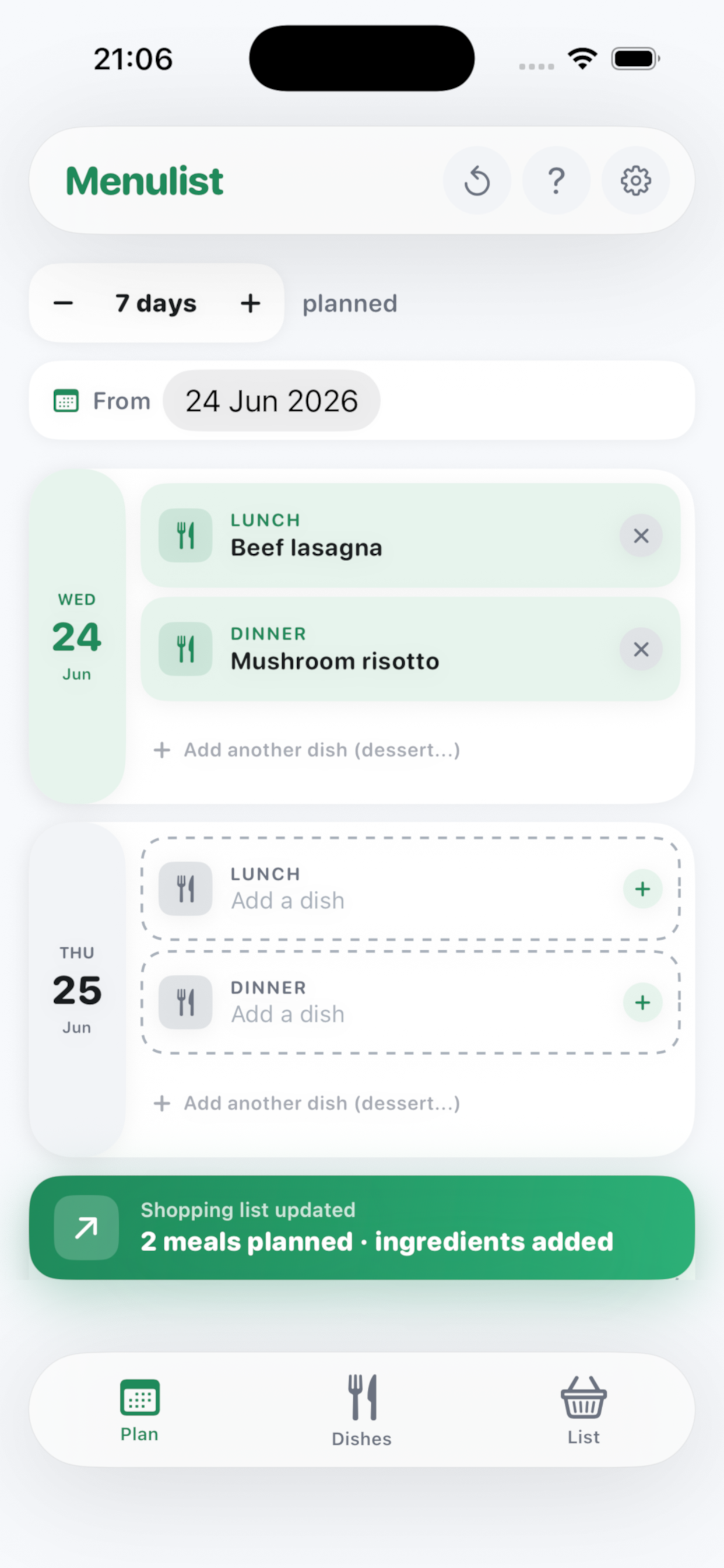
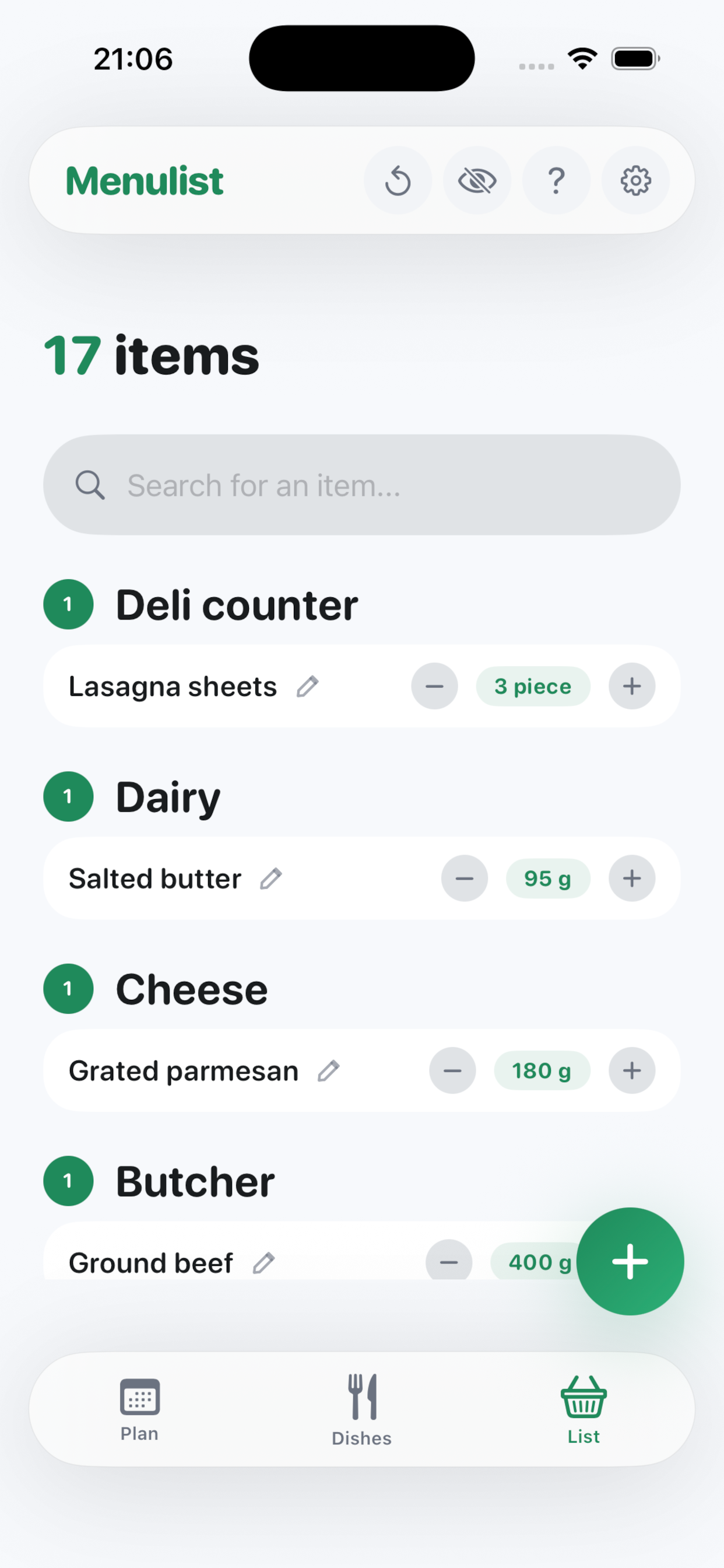
Öffne den Tab Mahlzeiten, tippe auf eine Mahlzeit, und alle Zutaten werden automatisch zu deiner Einkaufsliste hinzugefügt — mit kombinierten Mengen, wenn mehrere gewählte Mahlzeiten sich eine Zutat teilen.
Wie ordne ich die Gänge nach meinem Laden?
Gehe zu Einstellungen → Gänge und ziehe sie per Drag-and-Drop in die richtige Reihenfolge. Deine Einkaufsliste sortiert sich automatisch entsprechend neu.
Wie sichere ich meine Daten?
Gehe zu Einstellungen → iCloud-Sicherung und tippe auf „Sichern“. Nutze auf einem neuen Gerät „Wiederherstellen“, um deine Listen und Rezepte zurückzuholen. Dies sichert auf deinem iCloud Drive — es ist keine automatische Geräteübergreifende Synchronisierung.
Was ist in der kostenlosen Version enthalten?
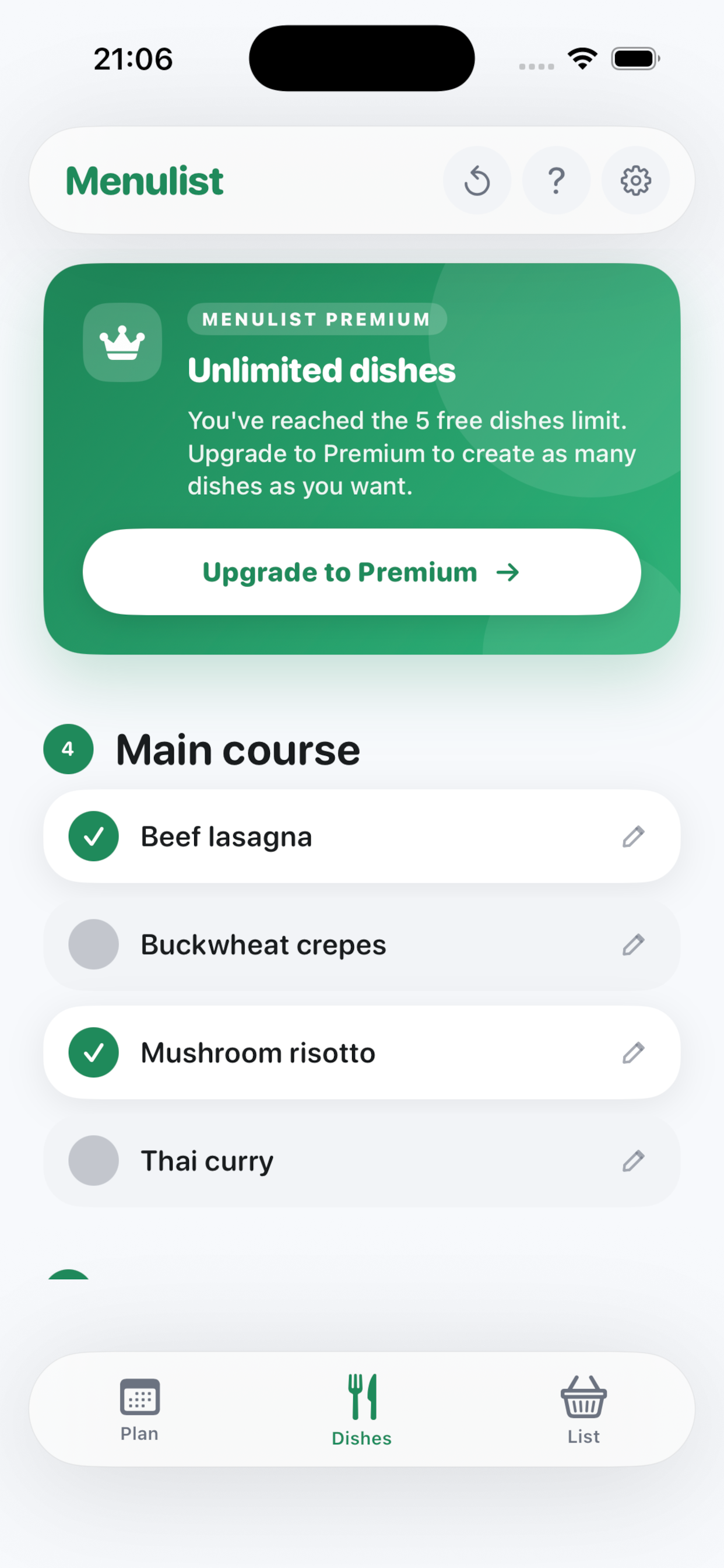
Alles, mit einer Einschränkung: bis zu 5 Mahlzeiten in deinem Rezeptbuch. Premium hebt diese Grenze auf.
Wie upgrade ich auf Premium?
Öffne den Tab Mahlzeiten und tippe auf das Banner, um unbegrenzte Mahlzeiten per einmaligem In-App-Kauf freizuschalten.
Welche Sprachen unterstützt Menulist?
Englisch, Französisch, Deutsch, Spanisch, Italienisch, Niederländisch und Portugiesisch — für die App-Oberfläche, die integrierten Rezepte und den App-Store-Eintrag.
Wie setze ich meine Einkaufsliste zurück?
Tippe auf das Zurücksetzen-Symbol im Kopfbereich der Einkaufsliste. Dies löscht deine aktuelle Auswahl und stellt die Startmenge jedes Artikels wieder her — deine Zutaten und Mahlzeiten werden nicht gelöscht.