Menulist-ondersteuning

Hulp nodig met Menulist? Je bent hier aan het juiste adres.

App-rondleiding

Leer Menulist kennen
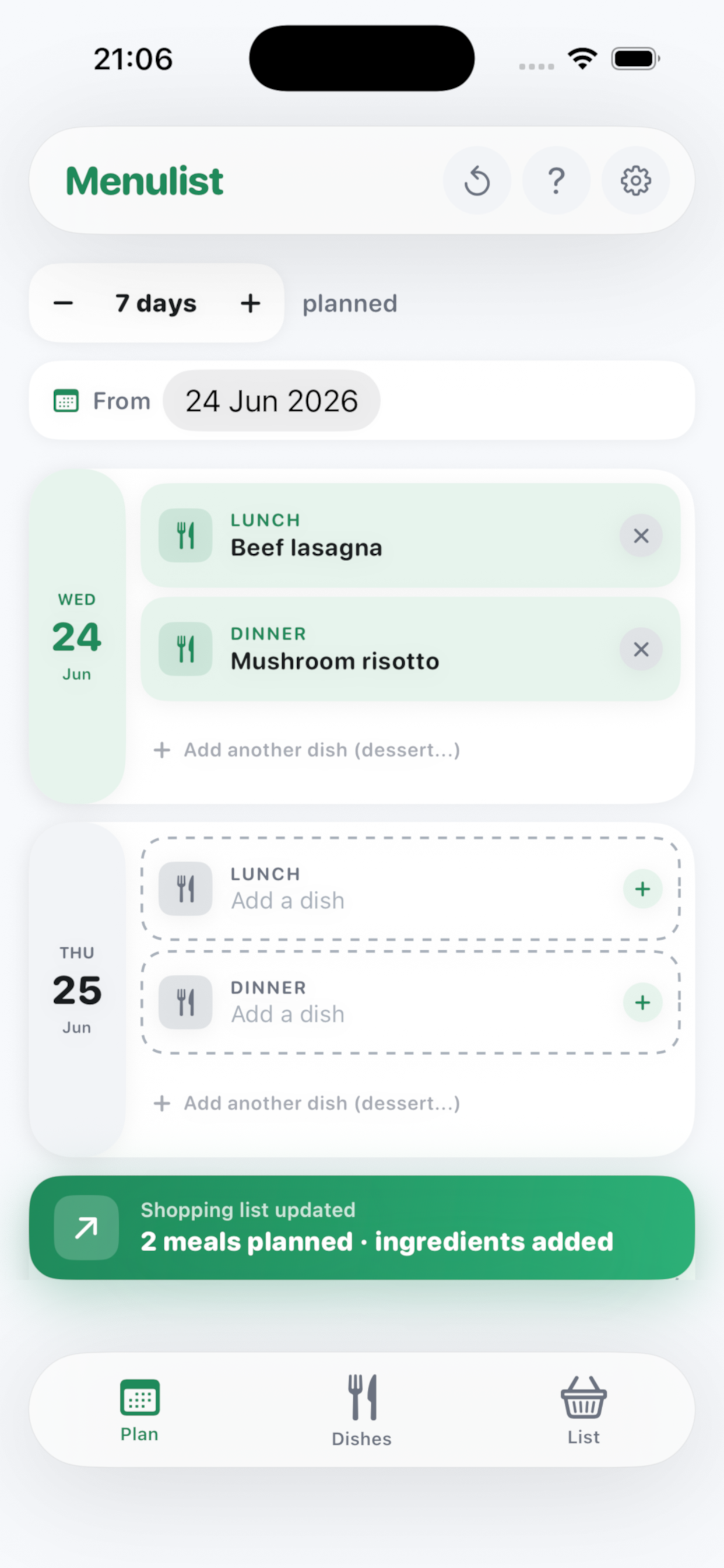
Tabblad Plannen

Tabblad Plannen

Leg je maaltijden dag voor dag vast — lunch en diner — voor de komende week.
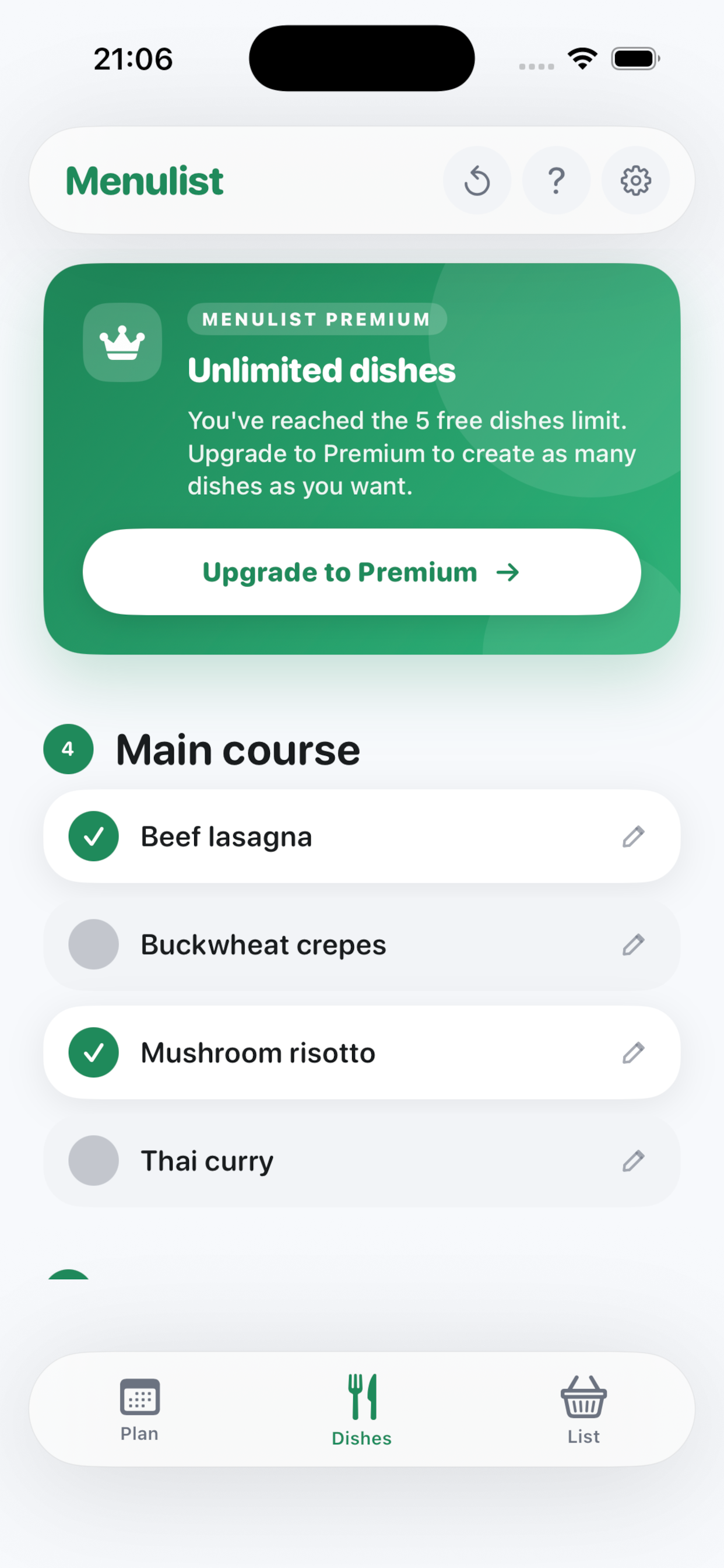
Maaltijdenlijst

Maaltijdenlijst

Blader door je recepten per categorie, en voeg de ingrediënten van een maaltijd met één tik toe aan je boodschappenlijst.
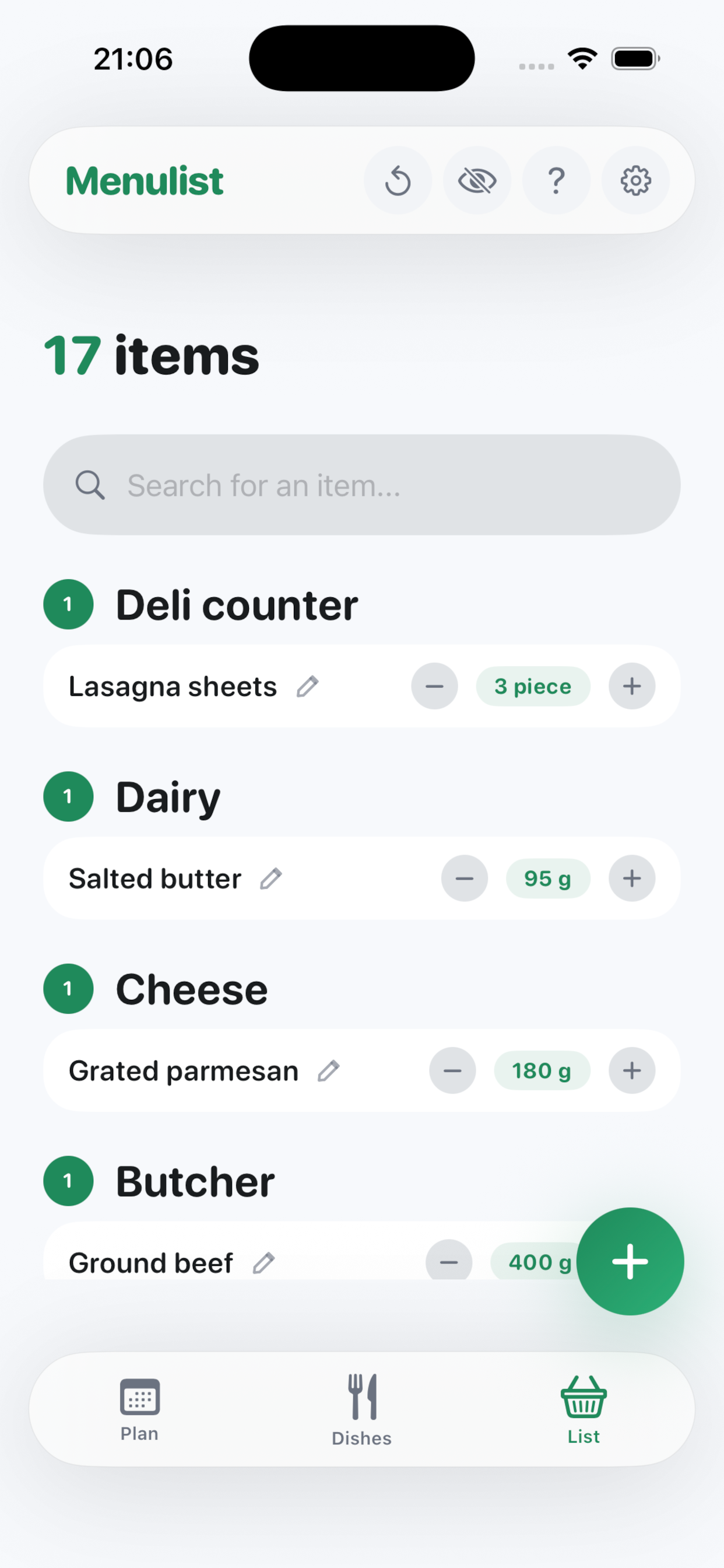
Boodschappenlijst

Boodschappenlijst

Je ingrediënten, gegroepeerd en gesorteerd per gangpad, met een lopende telling van wat er nog over is in elk.

Pictogrammen in het bovenmenu

Pictogrammen in het bovenmenu

Snelle toegang tot het oogicoon (verberg wat je al gepakt hebt) en de resetknop (wis je selecties en herstel de startaantallen).
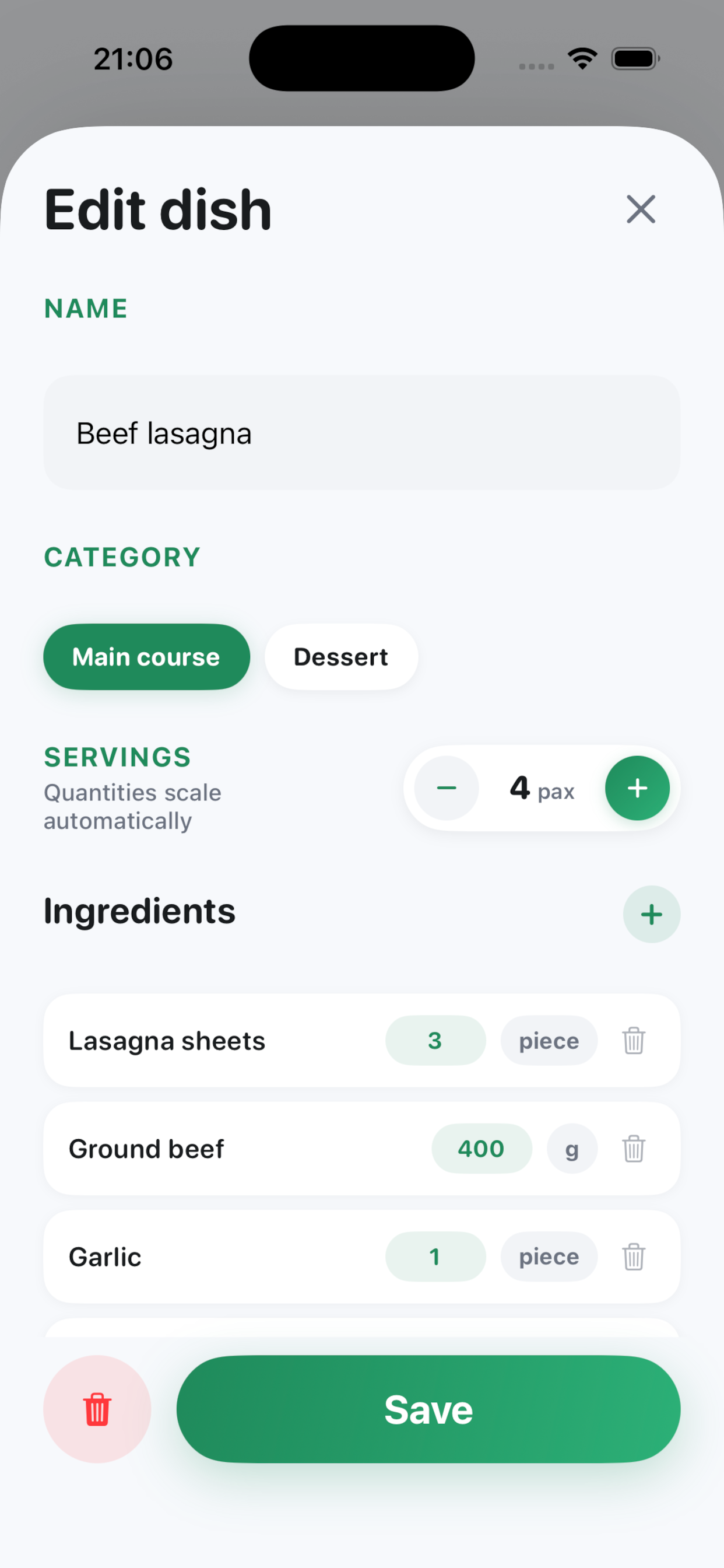
Scherm voor maaltijd aanmaken

Scherm voor maaltijd aanmaken

Geef je maaltijd een naam, stel categorie en aantal porties in, kies ingrediënten en hoeveelheden, en voeg kookinstructies of een receptlink toe.
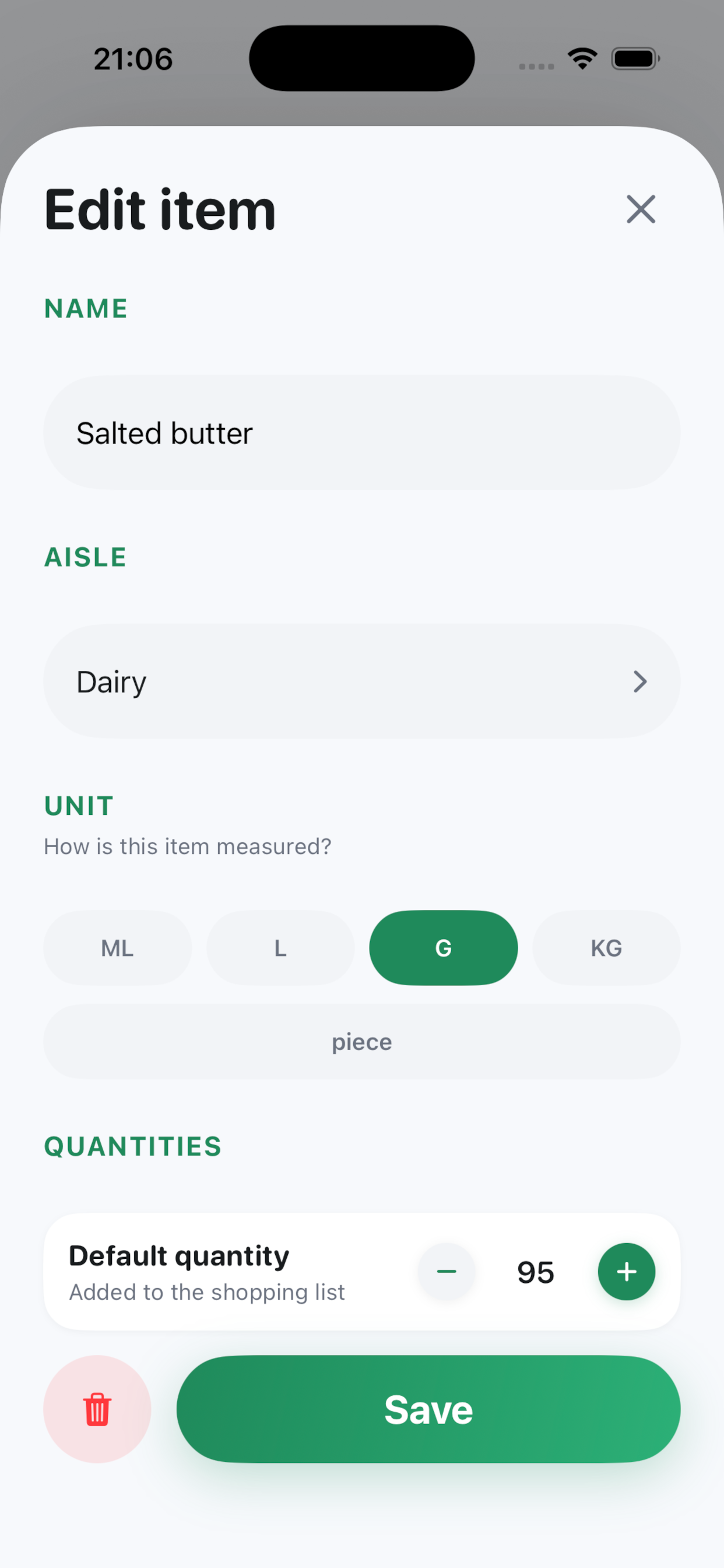
Scherm voor item aanmaken

Scherm voor item aanmaken

Stel naam, gangpad, hoeveelheid en eenheid van een ingrediënt in — tot en met eetlepel- en theelepel-omrekeningen voor precieze recepten.

FAQ

Veelgestelde vragen

Hoe voeg ik een nieuwe maaltijd toe?
Open het tabblad Maaltijden en tik op de toevoegknop (+). Geef het een naam en categorie, stel het aantal porties in, en kies dan ingrediënten en hoeveelheden uit je lijst (voeg indien nodig nieuwe ingrediënten toe). Je kunt ook kookinstructies en een link naar het originele recept toevoegen.
Hoe voeg ik een maaltijd toe aan mijn boodschappenlijst?
Open het tabblad Maaltijden, tik op een maaltijd, en alle ingrediënten worden automatisch aan je boodschappenlijst toegevoegd — met gecombineerde hoeveelheden als je meerdere maaltijden hebt gekozen die een ingrediënt delen.
Hoe herorden ik gangpaden naar mijn winkel?
Ga naar Instellingen → Gangpaden, en sleep om te herordenen. Je boodschappenlijst sorteert automatisch mee.
Hoe maak ik een back-up van mijn gegevens?
Ga naar Instellingen → iCloud-back-up en tik op "Back-up maken". Gebruik op een nieuw toestel "Herstellen" om je lijsten en recepten terug te halen. Dit maakt een back-up naar je iCloud Drive — het is geen automatische synchronisatie tussen apparaten.
Wat zit er in de gratis versie?
Alles, met één beperking: tot 5 maaltijden in je receptenboek. Premium heft die limiet op.
Hoe upgrade ik naar Premium?
Open het tabblad Maaltijden en tik op de banner om onbeperkt maaltijden te ontgrendelen via een eenmalige in-app-aankoop.
Welke talen ondersteunt Menulist?
Engels, Frans, Duits, Spaans, Italiaans, Nederlands en Portugees — voor de app-interface, de ingebouwde recepten en de App Store-vermelding.
Hoe reset ik mijn boodschappenlijst?
Tik op het reset-icoon in de kop van de boodschappenlijst. Dit wist je huidige selecties en herstelt de starthoeveelheid van elk item — je ingrediënten en maaltijden worden niet verwijderd.

Nog hulp nodig?

Mail ons en we reageren zo snel mogelijk.

shop.ease.applications@gmail.com

Lees ons privacybeleid.