FAQ
Questions fréquentes
Comment ajouter un nouveau repas ?
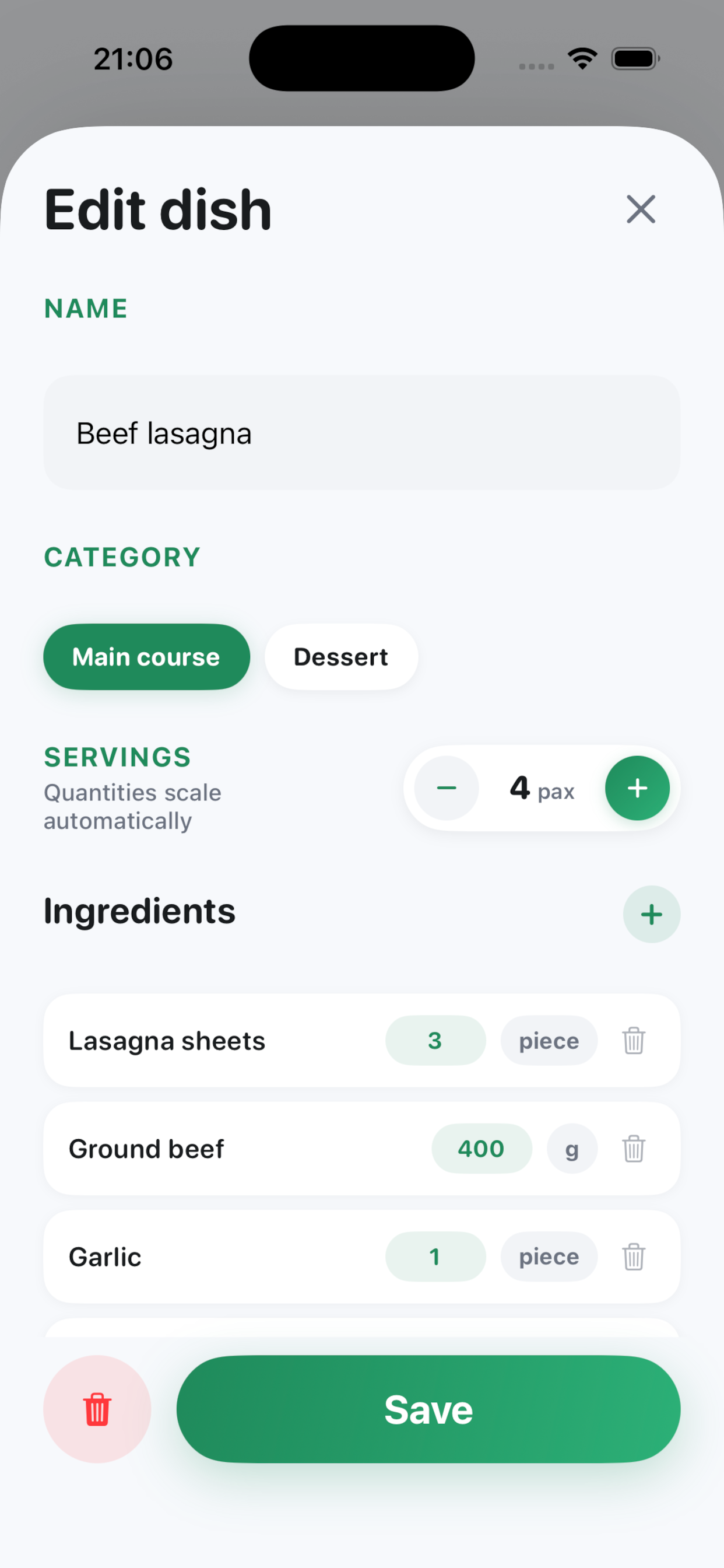
Ouvrez l’onglet Repas et appuyez sur le bouton d’ajout (+). Donnez-lui un nom et une catégorie, définissez le nombre de portions, puis choisissez ses ingrédients et quantités dans votre liste (en ajoutant de nouveaux ingrédients au besoin). Vous pouvez aussi ajouter des instructions de cuisson et un lien vers la recette d’origine.
Comment ajouter un repas à ma liste de courses ?
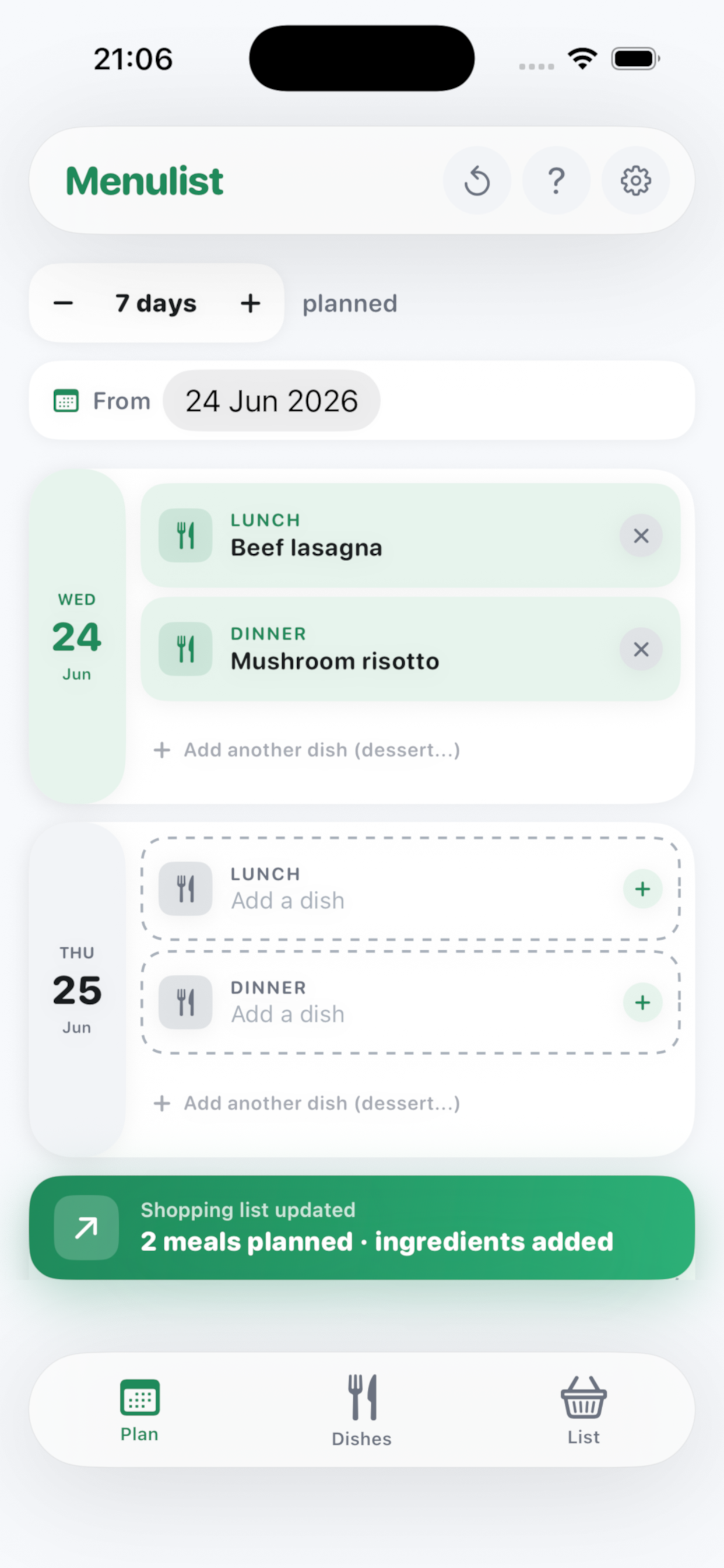
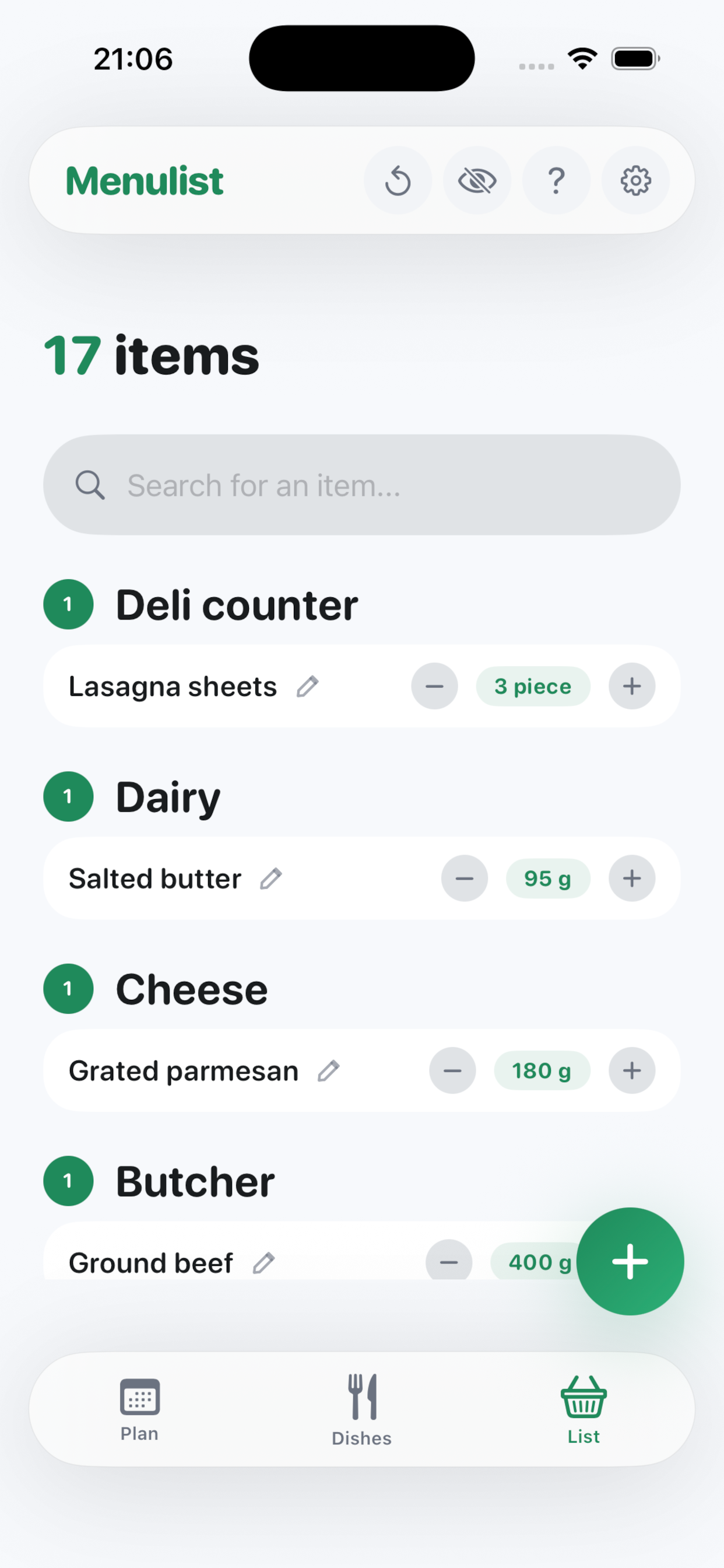
Ouvrez l’onglet Repas, appuyez sur un repas, et tous ses ingrédients sont ajoutés automatiquement à votre liste de courses — avec les quantités combinées si vous avez sélectionné plusieurs repas partageant un ingrédient.
Comment réorganiser les rayons selon mon magasin ?
Allez dans Réglages → Rayons, puis glissez-déposez pour réorganiser. Votre liste de courses se retriera automatiquement en conséquence.
Comment sauvegarder mes données ?
Allez dans Réglages → Sauvegarde iCloud et appuyez sur « Sauvegarder ». Sur un nouvel appareil, utilisez « Restaurer » pour récupérer vos listes et recettes. Ceci sauvegarde sur votre iCloud Drive — ce n’est pas une synchronisation automatique multi-appareil.
Que contient la version gratuite ?
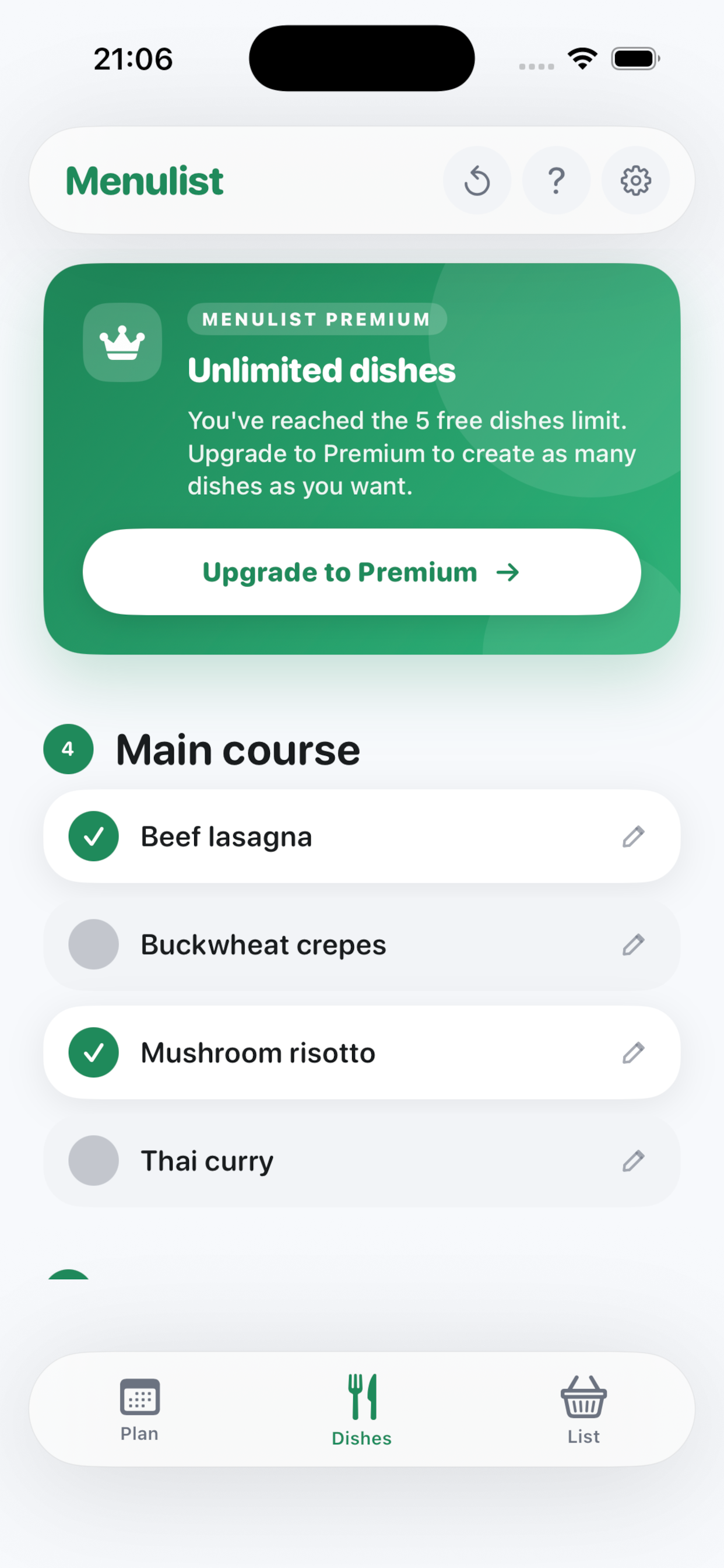
Tout, avec une seule limite : jusqu’à 5 repas dans votre carnet de recettes. Premium supprime cette limite.
Comment passer à Premium ?
Ouvrez l’onglet Repas et appuyez sur la bannière pour débloquer un nombre illimité de repas via un achat unique.
Quelles langues Menulist prend-il en charge ?
Anglais, français, allemand, espagnol, italien, néerlandais et portugais — pour l’interface de l’app, les recettes intégrées et la fiche App Store.
Comment réinitialiser ma liste de courses ?
Appuyez sur l’icône de réinitialisation dans l’en-tête de la liste de courses. Cela efface vos sélections actuelles et restaure la quantité de départ de chaque article — sans supprimer vos ingrédients ni vos repas.